Les captures montrent les pages officielles à la date indiquée et peuvent différer de celles de la publication. Sélectionnez une image pour l’agrandir.
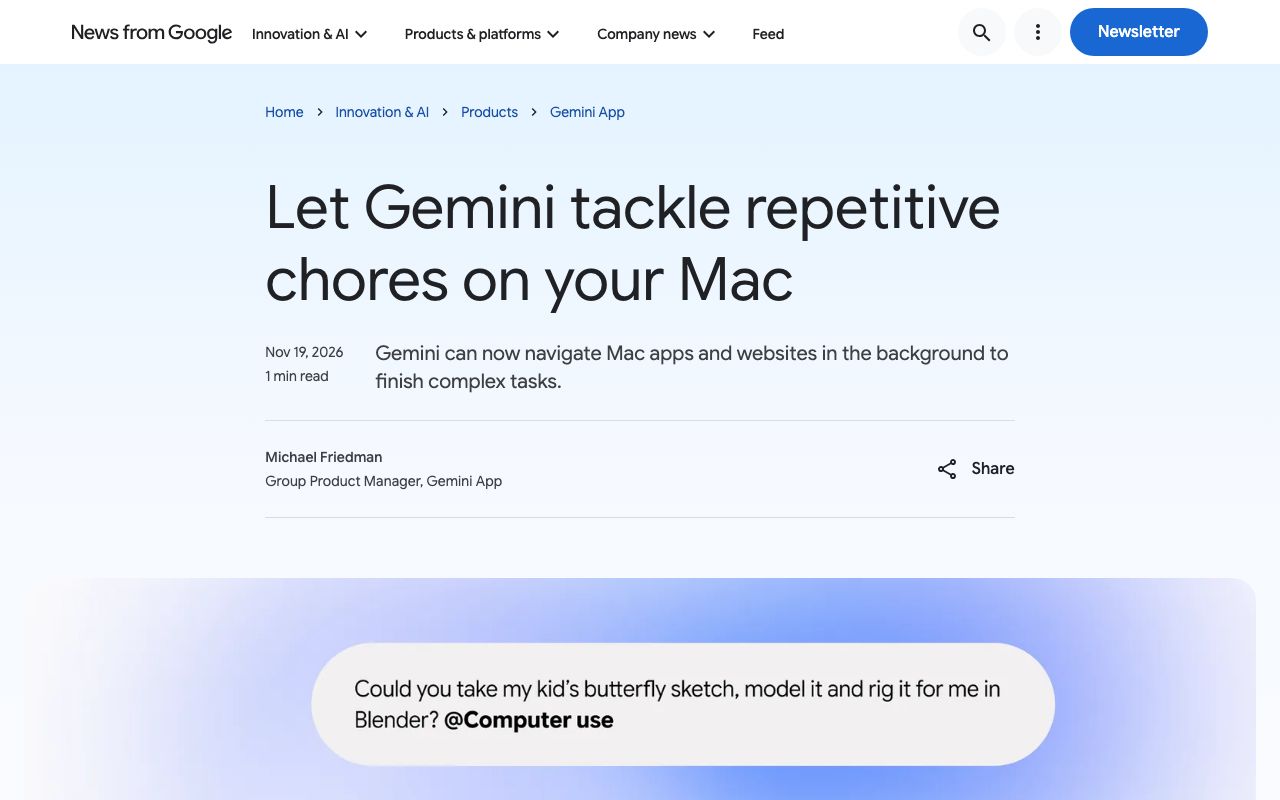
Le 19 novembre 2026 (heure des États-Unis), Google a ajouté à l'application Gemini pour Mac une fonction baptisée « computer use ». Il suffit de décrire par écrit ce que l'on veut faire : Gemini ouvre alors les applications et les sites web du Mac, clique, saisit du texte, navigue dans les menus et remplit des formulaires à votre place. L'objectif est de réduire les tâches répétitives qui demandent des dizaines de clics. La fonction est d'abord proposée aux États-Unis et en anglais, et n'est pas encore disponible dans les autres pays, Japon compris.
Ce que la fonction permet
computer use permet d'accomplir des tâches en plusieurs étapes qui passent par les fichiers du Mac, les applications de bureau et le web. Google donne quatre exemples :
- Retouche de couleur des photos : ajuster en une fois la couleur de nombreuses photos dans un logiciel de design, ou assembler une scène 3D complexe
- Remplissage de formulaires : extraire le poids, les dimensions et l'adresse d'un PDF stocké sur le Mac pour remplir un formulaire de devis d'expédition
- Création de présentations : rassembler des chiffres et des captures d'écran depuis les tableaux de bord de plusieurs régions pour monter une présentation dans Google Slides
- Préparation d'annonces : examiner des photos de vêtements dans un dossier, se renseigner sur les prix du marché, noter les informations des articles et préparer des brouillons d'annonces sur un site de vente d'occasion
Utilisation et conditions
Dans l'application Gemini pour Mac (téléchargeable sur gemini.google/mac), il suffit d'écrire sa demande (selon la presse américaine, on sélectionne « @Computer use » dans le champ de saisie). Gemini travaille dans une fenêtre indépendante, en arrière-plan, et l'on peut suivre son travail en temps réel dans la fenêtre de discussion. Comme il ne prend le contrôle ni de l'écran du Mac ni du pointeur de la souris, l'utilisateur peut continuer à écrire ou à téléphoner pendant ce temps.
Les conditions d'utilisation sont les suivantes :
- Un Mac équipé d'Apple Silicon (puce M1 ou ultérieure) sous macOS Sequoia 15.0 ou ultérieur
- Un compte Google personnel d'une personne âgée de 18 ans ou plus
- L'une des offres payantes « Google AI Plus », « Google AI Pro » ou « Google AI Ultra »
- Une utilisation aux États-Unis, en anglais
Le blog officiel parle d'un « déploiement progressif aux États-Unis, en anglais », et aucun calendrier n'a été annoncé pour les autres pays ou langues, Japon compris. L'application Gemini pour Mac elle-même est disponible hors des États-Unis, mais computer use ne l'est pas encore.
Les mécanismes de sécurité
Google explique avoir intégré dès le départ des mesures de confidentialité et de sécurité. Le blog officiel en présente quatre :
- L'utilisateur choisit les applications que Gemini a le droit de manipuler
- Il peut suivre chaque opération de Gemini en temps réel
- Il peut mettre le travail en pause à tout moment
- Les opérations importantes doivent être approuvées par l'utilisateur avant d'être exécutées
Le site américain 9to5Google rapporte que Gemini s'arrête au moment des connexions et des paiements, que les opérations importantes demandent une confirmation et qu'un seul clic suffit pour l'arrêter à tout moment. En revanche, le détail des opérations soumises à approbation, ou l'existence d'applications et de sites que Gemini ne peut pas manipuler, n'apparaissaient ni dans le blog officiel ni dans l'aide au moment de l'annonce. Le traitement des données relève de la politique de confidentialité de Google.
Le regard de CoAI
Plusieurs acteurs proposent déjà des fonctions permettant à une IA de manipuler les applications d'un ordinateur. Anthropic propose computer use dans les applications de bureau de Claude (Cowork et Claude Code), sous macOS et Windows, avec les offres Pro, Max et Ultra. OpenAI permet aussi d'utiliser Computer Use dans ChatGPT Work et Codex, via l'application de bureau de ChatGPT. Comme Gemini, ces fonctions demandent l'autorisation de l'utilisateur application par application et, sur Mac, peuvent travailler en arrière-plan.
La particularité de Gemini est de confier le travail à une fenêtre indépendante et d'en afficher le déroulement dans la discussion. En revanche, la fonction est pour l'instant limitée au Mac, aux États-Unis et à l'anglais, un périmètre bien plus restreint que chez les deux autres. Hors des États-Unis, ce sont les fonctions équivalentes de Claude et de ChatGPT que l'on peut essayer tout de suite.
Laisser une IA manipuler des applications comporte un risque de saisie erronée ou d'envoi involontaire. Quelle que soit la fonction utilisée, mieux vaut d'abord limiter les applications auxquelles elle a accès, et toujours vérifier soi-même le contenu avant un paiement ou un envoi.