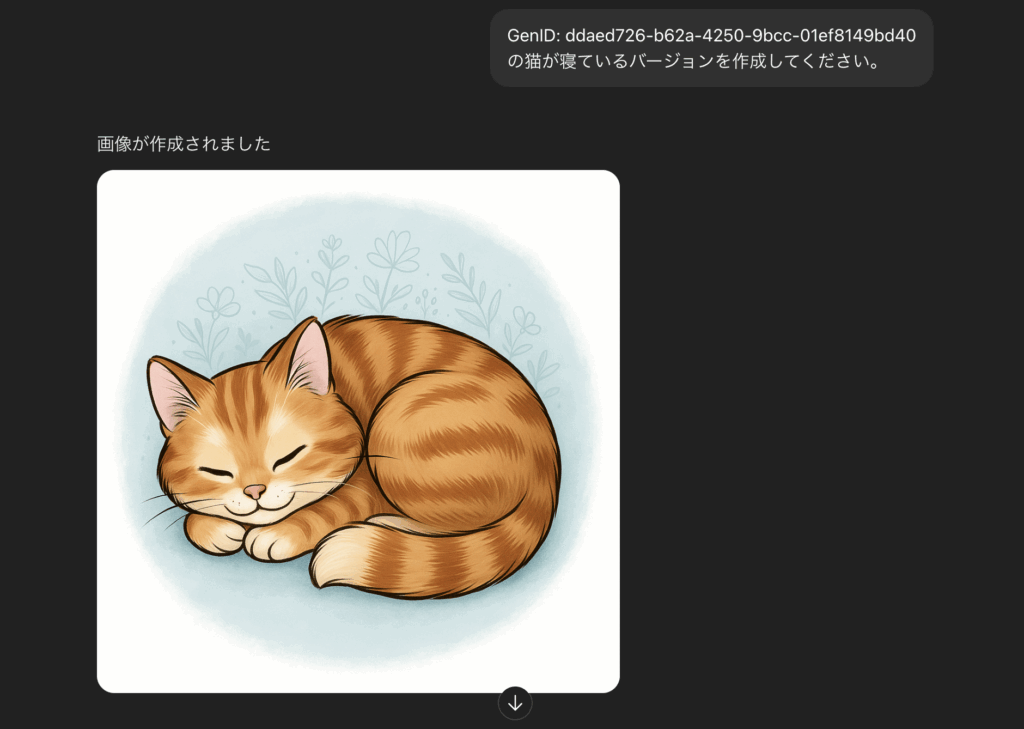
Il “GenID” assegnato dalla funzione di generazione di immagini di ChatGPT è un'informazione fondamentale che permette di identificare e riutilizzare le immagini generate. Questo articolo copre le nozioni di base sul GenID, come ottenerlo, il flusso di lavoro per riprodurre lo stesso personaggio o motivo, le best practice per migliorare la qualità, le avvertenze e le domande frequenti. Dopo la lettura sarete subito in grado di mettere in pratica, nel lavoro quotidiano, una generazione di immagini altamente riproducibile.
Cos'è il GenID? (Definizione e contesto)
Il GenID è un identificatore univoco assegnato automaticamente quando si genera un'immagine con ChatGPT.
I suoi ruoli principali sono i seguenti.
- Garanzia di riproducibilità: informazione di riferimento per rigenerare un'immagine nelle stesse condizioni
- Gestione della cronologia: registro per organizzare la cronologia delle generazioni e permettere confronti o modifiche successive
- Riferimento per le richieste di supporto: ID per identificare un'immagine in caso di segnalazione di problemi o condivisione
Un equivoco comune
Il GenID non è una “chiave magica” onnipotente. A causa di aggiornamenti del modello o variazioni dei parametri, non garantisce risultati del tutto identici, per cui va sempre gestito insieme al prompt e alle impostazioni utilizzate.
Come verificare e ottenere il GenID (con procedura)
Flusso di base: generazione dell'immagine → verifica del GenID
Generare un'immagine
Inserite un prompt a piacere nella funzione di generazione di immagini di ChatGPT e generate l'immagine.
Punto chiave: verificare subito dopo la generazione evita di dimenticare di registrare l'informazione.
Visualizzare il GenID
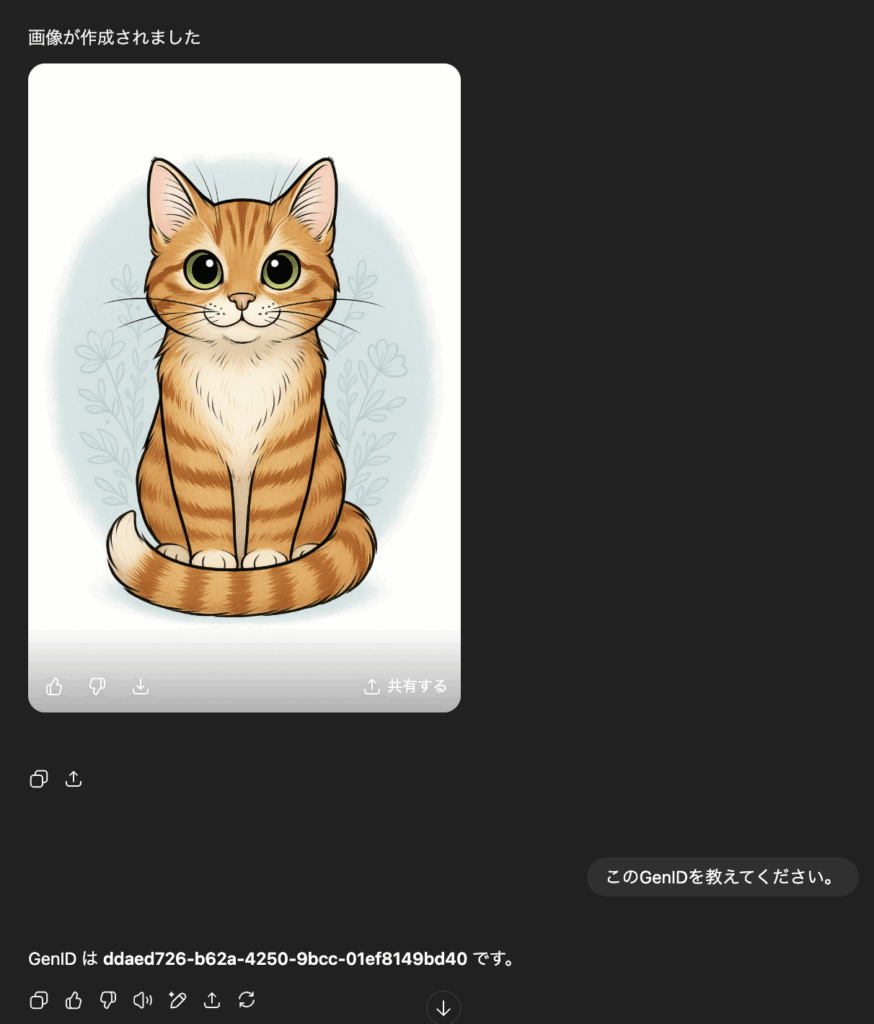
Il “GenID” viene mostrato nella parte inferiore dell'immagine o nel pannello delle informazioni dettagliate.
Punto chiave: poiché l'interfaccia cambia a seconda della versione, controllatela periodicamente.
Salvare e gestire
Copiatelo e salvatelo in un'app per appunti, in un foglio di calcolo o in uno strumento di gestione progetti.
Punto chiave: salvarlo insieme a data e scopo d'uso ne facilita la ricerca in seguito.
Esempio di template di gestione per l'uso in team
Di seguito un esempio di voci di gestione utilizzabili in Google Sheets o Excel.

Flusso per “riprodurre lo stesso personaggio o motivo” con il GenID
Procedura di base (con esempi)
Individuare il GenID di un'immagine esistente
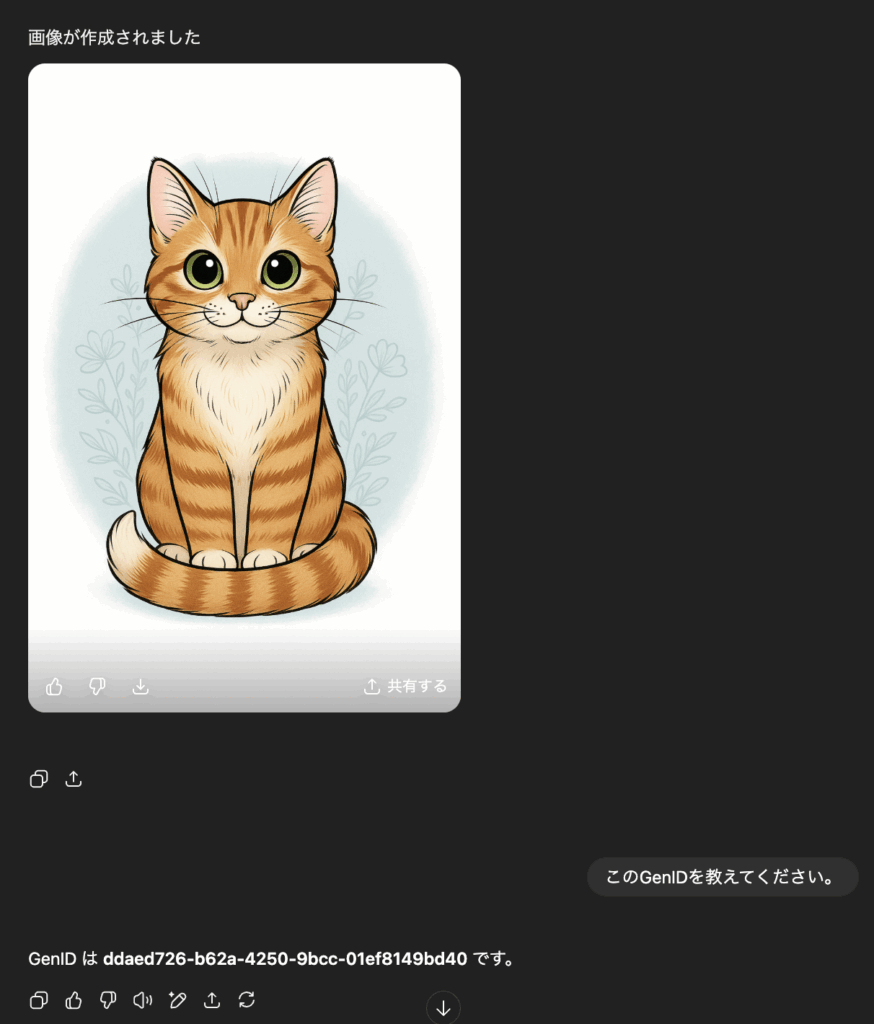
Verificate e annotate il GenID dell'immagine originale (come indicato nella sezione su come verificare e ottenere il GenID).
Punto chiave: salvate insieme anche il prompt e la risoluzione.
Specificare il GenID in una nuova generazione
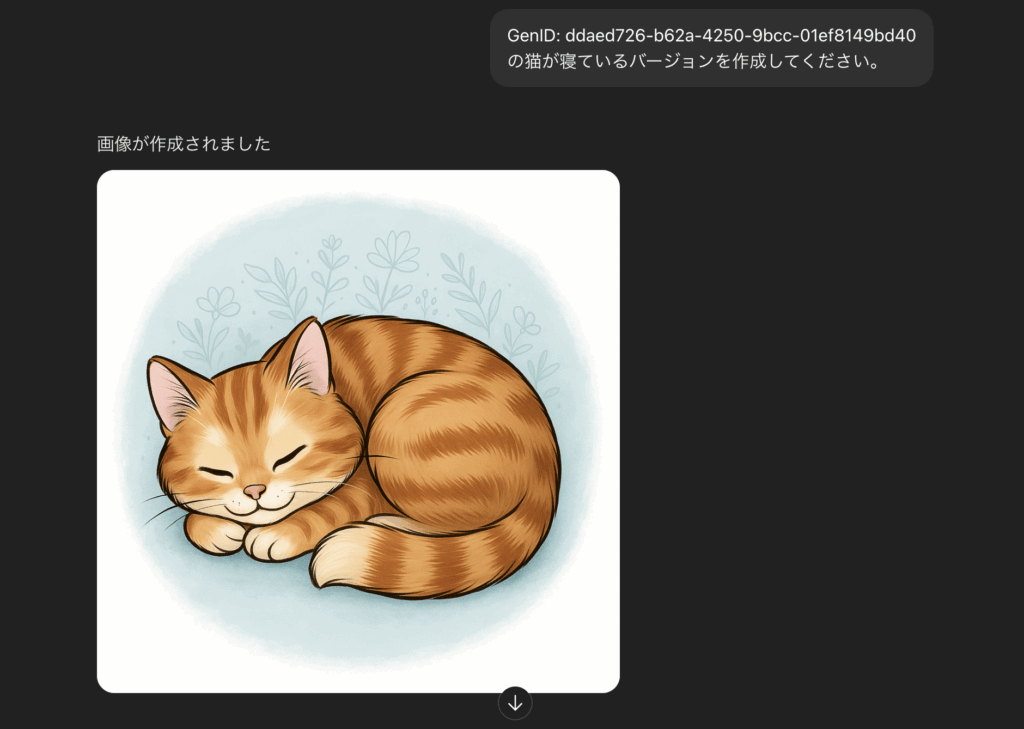
Specificate il GenID in un nuovo prompt e generate mantenendo la stessa base.
Aggiungere o rimuovere prompt differenziali
Fissate il personaggio e lo sfondo, modificando solo gli elementi variabili come composizione e posa.
Esempi concreti
- Esempio 1: stesso personaggio con pose diverse: sostituire “braccia incrociate” con “mano che saluta”
- Esempio 2: mantenere il motivo del kimono cambiando lo sfondo: fissare il motivo originale e cambiare lo sfondo da “paesaggio notturno” a “viale di ciliegi in fiore”
- Esempio 3: creare una serie per i social media: far comparire lo stesso personaggio in ogni stagione
Esempio di prompt (giapponese-italiano)
GenID: 81da05de-f607-49e1-bd92-b845038ea57f, la stessa ragazza di prima, che guarda i fuochi d'artificio, è in piedi davanti a una bancarella indossando uno yukata
Best practice (per migliorare qualità e riproducibilità)
Checklist per la riproducibilità
- Separare gli elementi fissi (caratteristiche del personaggio, abbigliamento, sfondo) dagli elementi variabili (posa, accessori)
- Esempio di regola di denominazione: “nome_progetto_data_scopo”
- Mantenere sempre una gestione delle differenze (cronologia delle versioni)
Limiti e avvertenze (per garantire la trasparenza)
- Possibili cambiamenti nelle specifiche: l'interpretazione e il funzionamento del GenID potrebbero cambiare in futuro
- Impatto degli aggiornamenti del modello: anche con lo stesso GenID possono verificarsi piccole differenze
- Considerazioni legali: non violare copyright, diritti di immagine o marchi
- Gestione delle informazioni: non collegare il GenID a informazioni personali o riservate
Domande frequenti (FAQ)
- D. Il solo GenID permette una riproduzione perfetta?
R. Non necessariamente. È necessario specificare anche prompt, risoluzione e modello. - D. Qual è la differenza rispetto al prompt o al seed?
R. Il GenID è un identificatore del risultato generato, mentre il seed è il valore iniziale casuale che incide direttamente sul grado di riproducibilità del risultato. - D. Qual è il modo migliore per condividerlo in team?
R. Gestire centralmente GenID, prompt e URL dei risultati in un foglio di calcolo su cloud. - D. Si può cambiare la risoluzione o il rapporto d'aspetto?
R. Cambiamenti significativi possono alterare i dettagli. Si consigliano solo piccoli aggiustamenti. - D. In che ordine controllare se le modifiche non vengono applicate?
R. Verificare nell'ordine: modello specificato → risoluzione → differenze del prompt → GenID.