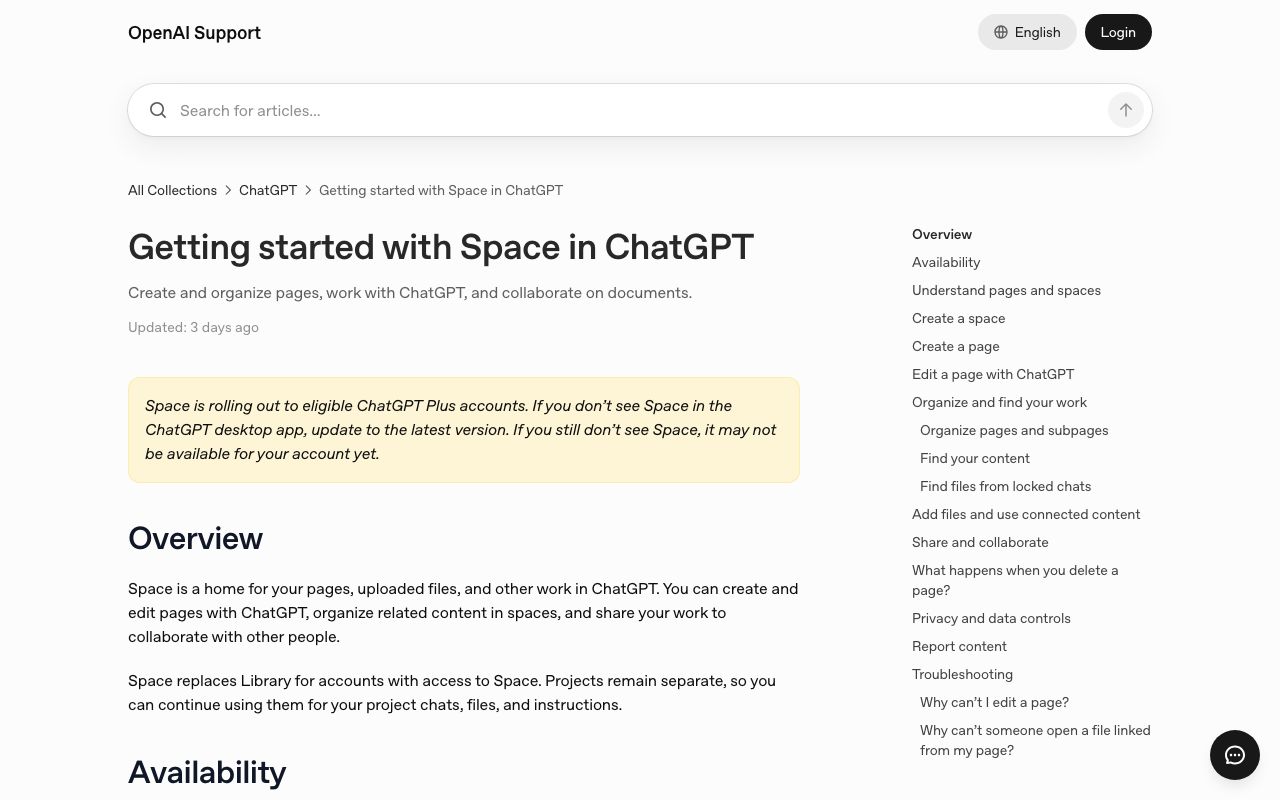
As capturas mostram as páginas oficiais na data indicada e podem diferir das páginas na publicação. Selecione uma imagem para ampliá-la.
Em 20 de novembro de 2026, a OpenAI começou a liberar gradualmente no mundo todo o "Space" do ChatGPT para usuários do plano Plus com 18 anos ou mais. O Space é um lugar para criar páginas e apresentações junto com o ChatGPT e finalizá-las em colaboração com outras pessoas convidadas. Ele foi anunciado em 29 de setembro, no evento para desenvolvedores "DevDay 2026", e até agora estava disponível apenas nos planos Pro, Business e Enterprise. O anúncio foi feito nas notas de versão do ChatGPT.
O que é o Space
O artigo de ajuda da OpenAI descreve o Space como "um lugar dentro do ChatGPT para reunir páginas, arquivos enviados e outros trabalhos". O que se cria dentro dele são principalmente duas coisas:
- Páginas: documentos editáveis. Servem para resumos de projetos, anotações de reuniões, resumos de pesquisas, relatórios para a equipe e outros usos. É possível criar subpáginas abaixo de uma página e montar uma hierarquia
- Slides: apresentações. Podem ser exportadas para PowerPoint, PDF e Google Slides
Os conteúdos relacionados ficam reunidos em unidades chamadas "spaces", que podem ser organizadas com pastas e páginas. Dá para criar conteúdo transformando uma conversa em página, partindo de um modelo ou começando a escrever direto no Space. Além de editar o texto por conta própria, o usuário pode pedir ao ChatGPT que reescreva trechos ou adicione gráficos e conteúdo interativo.
O Space substitui a antiga "Library". Ao abrir o Space pela barra lateral, páginas, slides, imagens e arquivos enviados aparecem reunidos.
O que passa a ser possível no Plus
Segundo as notas de versão de 20 de novembro, os usuários do Plus podem:
- Criar páginas e apresentações interativas junto com o ChatGPT
- Convidar outras pessoas que tenham acesso ao Space para editar juntas
- Configurar páginas e slides para que se atualizem automaticamente conforme o conteúdo dos apps e ferramentas conectados
- Mencionar o ChatGPT em comentários para pedir ajustes
- Convidar o "dot", agente que fica sempre ativo, para colaborar, caso o usuário tenha um
Como exemplos de uso, a OpenAI cita uma lista de tarefas que se atualiza sozinha, um caderno de estudos com modelos 3D que podem ser girados e um plano de projeto que reflete continuamente as decisões tomadas no Slack.
O recurso funciona na versão web, no app de desktop, no iOS e no Android. No anúncio de setembro, eram só a versão web e o app de desktop, mas as notas de versão atuais informam que também é possível criar e editar páginas no iOS e no Android. Já o artigo de ajuda do Slides lista apenas a versão web e o app de desktop e não diz se é possível editar slides no celular.
Condições de compartilhamento e ressalvas
Para abrir uma página ou apresentação compartilhada, é preciso ter permissão de visualização e estar conectado com uma conta Plus, Pro, Business ou Enterprise com acesso ao Space.
- Quem usa o plano Free não consegue abrir páginas ou apresentações compartilhadas
- Não é possível criar links públicos que qualquer pessoa possa ver
- Compartilhar uma página não mostra à outra pessoa suas conversas privadas nem a memória (as informações que o ChatGPT guarda sobre você)
- O conteúdo compartilhado pode ser usado para treinamento, dependendo das configurações do ChatGPT de quem o carregou ou criou
É preciso ter 18 anos ou mais para começar a usar o Space. Segundo a ajuda do Slides, mesmo ao atingir o limite de mensagens no Plus, ainda é possível ajustar os slides manualmente. Limites como número de páginas ou tamanho de arquivos não aparecem nos artigos de ajuda.
A relação entre o Slides e o Space
O "Slides", lançado em 16 de outubro, é o recurso para criar apresentações dentro do Space (veja mais em ChatGPT lança o "Slides", para criar e editar apresentações em conjunto). O Space é o lugar e o mecanismo de compartilhamento, e o Slides é uma das coisas que se criam dentro dele. Por isso, o Slides só pode ser usado em contas com acesso ao Space.
No lançamento, o Slides era para os planos Pro, Business e Enterprise, mas o artigo de ajuda atual já inclui as contas Plus com acesso ao Space. O artigo também diz que o "Sheets", de planilhas, chegará em breve. Os demais anúncios do DevDay 2026 estão reunidos na matéria sobre o OpenAI DevDay 2026.
A visão do CoAI
O Space amplia o ChatGPT de "um lugar que responde perguntas" para um lugar onde se criam documentos e materiais e se finaliza o trabalho com outras pessoas. Dá para dizer que ele combina ferramentas de edição colaborativa, como o Notion e o Google Docs, com criação e atualização automática feitas por IA. Antes restrito ao caro plano Pro e aos planos corporativos, agora ele chega ao Plus, voltado para usuários individuais, o que aumenta muito o número de pessoas que podem testá-lo. Como a liberação é para o mundo todo, os usuários do Plus no Japão também devem ser incluídos aos poucos.
Por outro lado, quem usa o plano Free não consegue abrir páginas compartilhadas, e não há link público; para mostrar o conteúdo a pessoas de fora da empresa ou no plano Free, é preciso exportá-lo, por exemplo em PDF. Também vale verificar, antes de lidar com informações de trabalho, que o conteúdo compartilhado pode ser usado para treinamento conforme as configurações de quem o recebe e que as informações dos apps conectados aparecem nas páginas.