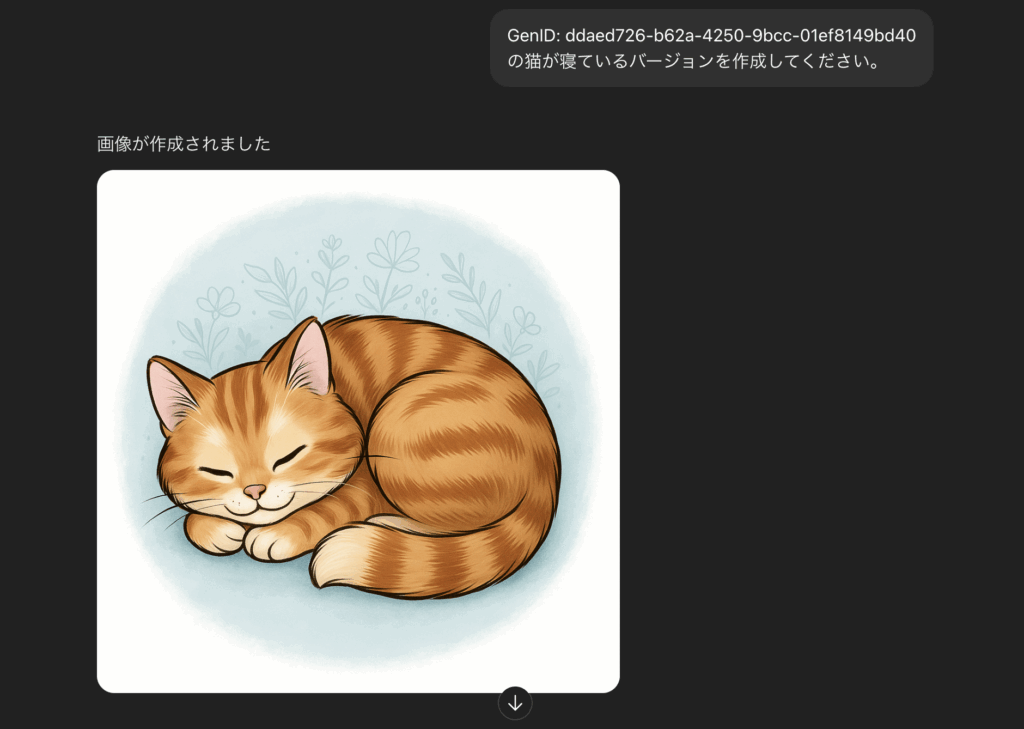
El «GenID» que se asigna en la generación de imágenes de ChatGPT es una información clave que permite identificar y reutilizar las imágenes generadas. Este artículo cubre desde los conceptos básicos del GenID hasta cómo obtenerlo, el flujo de trabajo para reproducir el mismo personaje o motivo, las mejores prácticas para mejorar la calidad, aspectos a tener en cuenta y preguntas frecuentes. Al terminar de leerlo, podrás poner en práctica de inmediato, en tu trabajo diario, una generación de imágenes con alta reproducibilidad.
¿Qué es el GenID? (Definición y contexto)
El GenID es un identificador único que se asigna automáticamente al generar una imagen con ChatGPT.
Sus funciones principales son las siguientes.
- Garantizar la reproducibilidad: información de referencia para volver a generar una imagen en las mismas condiciones
- Gestión del historial: registro para organizar el historial de generación y poder compararlo o corregirlo más adelante
- Referencia en consultas: ID que permite identificar una imagen al reportar un problema o al compartirla
Un malentendido frecuente
El GenID no es una «llave mágica» infalible. Debido a las actualizaciones del modelo y a la variación de los parámetros, no garantiza un resultado exactamente idéntico, por lo que siempre debe gestionarse junto con el prompt y la configuración utilizados.
Cómo consultar y obtener el GenID (con pasos)
Flujo básico: generar la imagen → consultar el GenID
Generar la imagen
Introduce el prompt que desees en la función de generación de imágenes de ChatGPT y genera la imagen.
Consejo: comprobarlo justo después de generarla evita que se te olvide registrarlo.
Mostrar el GenID
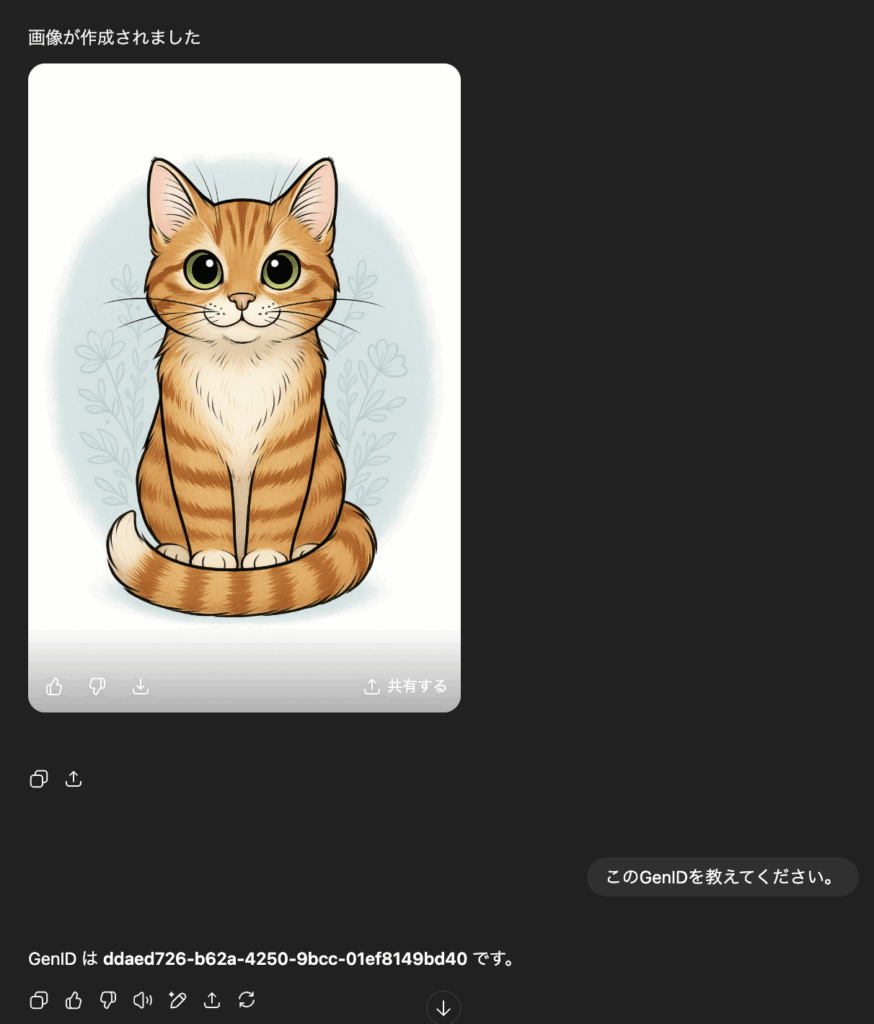
El «GenID» se muestra en la parte inferior de la imagen o en el panel de información detallada.
Consejo: como la interfaz puede cambiar según la versión, conviene revisarla periódicamente.
Guardar y gestionar
Cópialo y guárdalo en una aplicación de notas, una hoja de cálculo o una herramienta de gestión de proyectos.
Consejo: si lo guardas junto con la fecha y el propósito de uso, será más fácil de encontrar después.
Ejemplo de plantilla de gestión para uso en equipo
A continuación se muestra un ejemplo de columnas de gestión que se pueden usar en Google Sheets o Excel.

Flujo para «reproducir el mismo personaje o motivo» usando el GenID
Pasos básicos (con ejemplo)
Identificar el GenID de una imagen existente
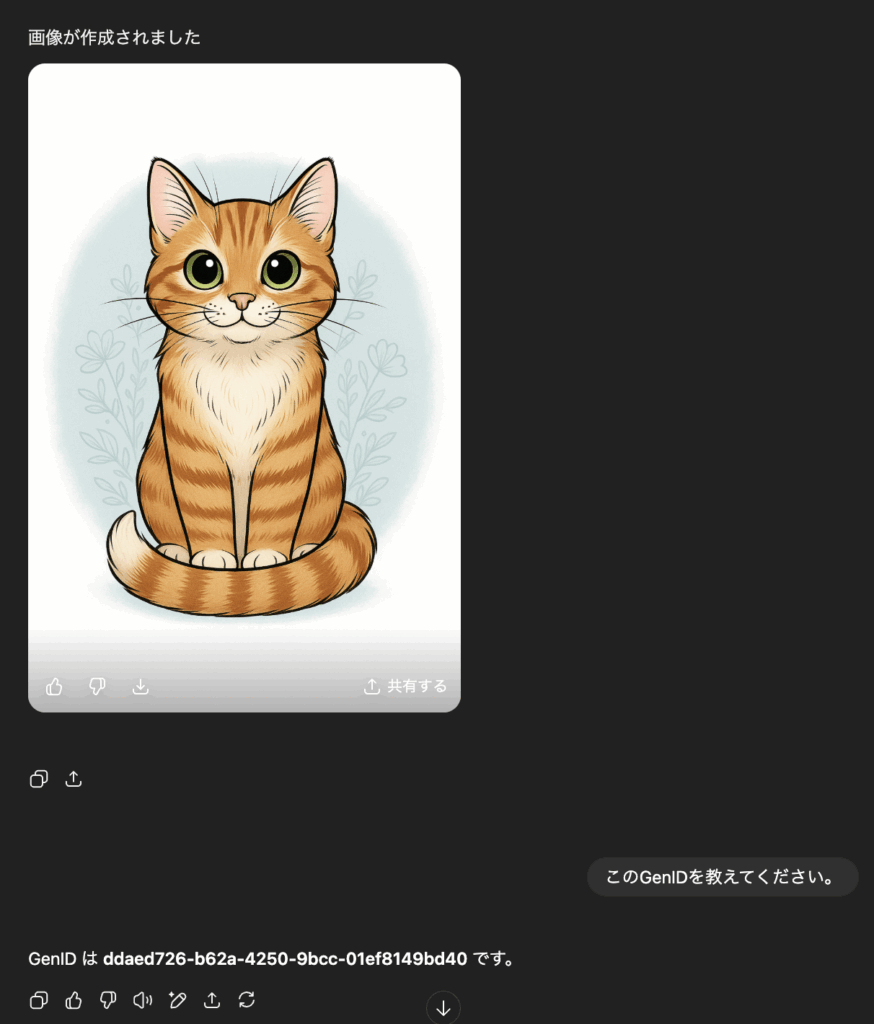
Consulta y anota el GenID de la imagen original (tal como se indica en el apartado sobre cómo consultar y obtener el GenID).
Consejo: guarda también el prompt y la resolución utilizados.
Especificar el GenID al generar una nueva imagen
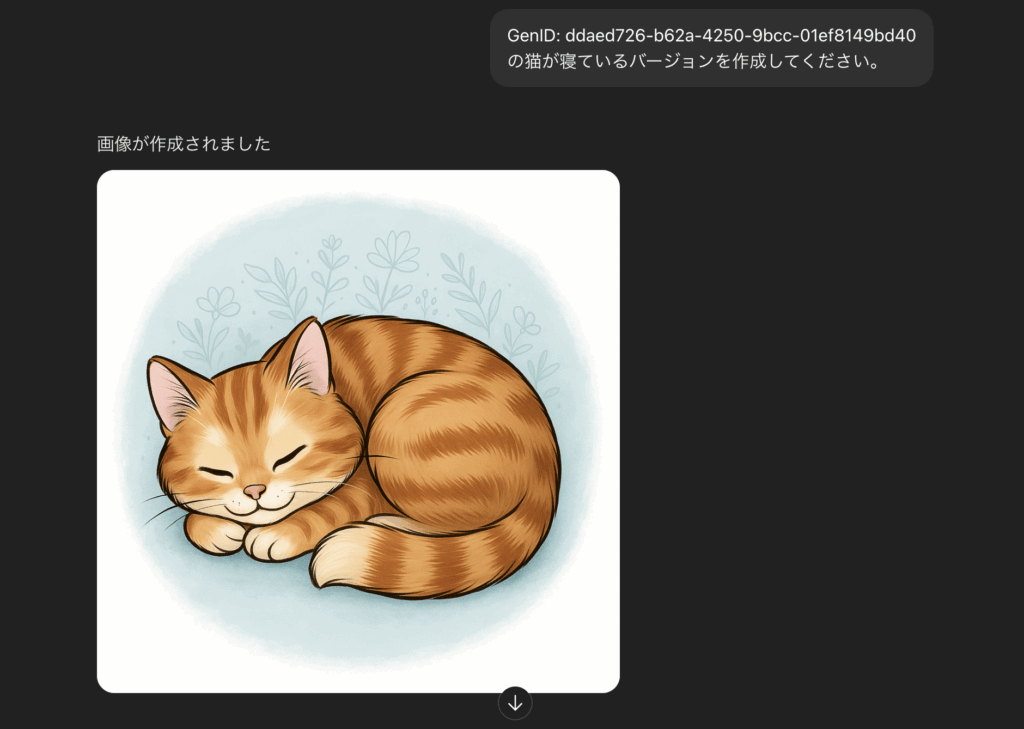
Indica el GenID en el nuevo prompt y genera la imagen manteniendo la base original.
Añadir o eliminar diferencias en el prompt
Fija el personaje y el fondo, y cambia únicamente los elementos variables, como la composición o la pose.
Ejemplos concretos
- Ejemplo 1: mismo personaje en distintas poses: cambiar «con los brazos cruzados» por «saludando con la mano»
- Ejemplo 2: cambiar el fondo manteniendo el estampado del kimono: fijar el estampado original y cambiar el fondo de «vista nocturna» a «avenida de cerezos»
- Ejemplo 3: serie para redes sociales: hacer aparecer al mismo personaje en cada estación del año
Ejemplo de prompt (traducción japonés-inglés)
GenID: 81da05de-f607-49e1-bd92-b845038ea57f, el mismo personaje femenino que contempla los fuegos artificiales, de pie frente a un puesto ambulante y vestida con yukata
Buenas prácticas (para mejorar la calidad y la reproducibilidad)
Lista de verificación de reproducibilidad
- Separar los elementos fijos (características del personaje, vestimenta, fondo) de los elementos variables (pose, accesorios)
- Ejemplo de regla de nomenclatura: «nombre_del_proyecto_fecha_uso»
- Llevar siempre un registro de las diferencias (historial de versiones)
Limitaciones y aspectos a tener en cuenta (para garantizar la transparencia)
- Posibles cambios de especificación: la interpretación y el funcionamiento del GenID podrían cambiar en el futuro
- Impacto de las actualizaciones del modelo: incluso con el mismo GenID pueden producirse pequeñas diferencias
- Consideraciones legales: no infringir derechos de autor, de imagen ni de marca
- Gestión de la información: no vincular el GenID con información personal o confidencial
Preguntas frecuentes (FAQ)
- P. ¿Se puede lograr una reproducción completa solo con el GenID?
R. No necesariamente. También es necesario especificar el prompt, la resolución y el modelo. - P. ¿Cuál es la diferencia con el prompt o la semilla (seed)?
R. El GenID es el identificador del resultado generado, mientras que la semilla es el valor inicial aleatorio que influye directamente en el grado de reproducibilidad del resultado. - P. ¿Cuál es la mejor forma de compartirlo en equipo?
R. Gestionar de forma centralizada el GenID, el prompt y la URL del resultado en una hoja de cálculo en la nube. - P. ¿Se puede cambiar la resolución o la relación de aspecto?
R. Si se cambian mucho, los detalles pueden variar. Se recomienda hacer ajustes pequeños. - P. ¿En qué orden conviene comprobar las cosas cuando no se aplica correctamente?
R. Comprobar en este orden: modelo especificado → resolución → diferencias del prompt → GenID.