![Guida completa alla generazione di immagini con Gemini [Aggiornato ad agosto 2025]: dalla base all'uso professionale](/article-covers/2026-10-05/gemini-image-generation.png)
Google Gemini (per la generazione di immagini utilizza Imagen 4) è, ad agosto 2025, una delle IA di generazione immagini più seguite. Grazie alla combinazione del modello di generazione testuale Gemini 2.5 (Pro/Flash) con il backend di generazione immagini Imagen 4, è possibile creare immagini di alta qualità attraverso una conversazione naturale.
In questo articolo spieghiamo in modo completo, dalla comprensione di base al funzionamento, all'uso, ai casi d'uso e alle avvertenze, contenuti che principianti e utenti intermedi possono applicare fin da subito nella pratica.
Notizia:Rilasciato il modello con nome in codice «nano banana», «Gemini 2.5 Flash Image Preview» – Una nuova evoluzione delle IA di generazione immagini(2025/8/27)
Cos'è la generazione di immagini con Gemini? Concetti di base
Panoramica di Google Gemini e ruolo di Imagen 4
Google Gemini (per la generazione di immagini utilizza Imagen 4) è un sistema IA multimodale sviluppato da Google. Gemini 2.5 (Pro o Flash), responsabile della generazione testuale, collabora con Imagen 4, il motore dedicato alla generazione di immagini, per produrre immagini di alta qualità attraverso una conversazione naturale.
Ad agosto 2025, rispetto al precedente Imagen 3, Imagen 4 ha migliorato notevolmente in particolare la qualità di generazione dei testi, ottenendo un progresso enorme nella rappresentazione dei caratteri all'interno delle immagini. Supporta una risoluzione 2K fino a 2048×2048 pixel e ha raggiunto una velocità fino a 10 volte superiore rispetto alla versione precedente.
Differenze e vantaggi rispetto ai servizi di altre aziende
La caratteristica principale della generazione di immagini con Gemini è la generazione iterativa e conversazionale. Mentre DALL-E 3 di ChatGPT o Midjourney generano l'immagine con una singola istruzione, con Gemini è possibile regolare l'immagine gradualmente attraverso il dialogo.
Come già accennato nell'articolo qui sotto, Gemini è in grado di generare immagini estremamente naturali.
Confronto con i principali concorrenti:
| Servizio | Punti di forza | Scenari d'uso |
|---|---|---|
| Gemini + Imagen 4 | Regolazione conversazionale, supporto del giapponese, efficienza dei costi | Creazione iterativa, uso aziendale |
| Midjourney | Qualità artistica | Creazione artistica di alta qualità |
| ChatGPT (4o) | Precisione in ambito anglofono | Integrazione con testo |
Limitazioni e caratteristiche dell'uso gratuito
Il fascino della generazione di immagini con Gemini è che anche gli utenti gratuiti possono creare immagini di alta qualità. Nella versione gratuita esiste un limite al numero di utilizzi giornalieri, ma il valore massimo esatto non è dichiarato pubblicamente. Si ritiene comunque sufficiente per un uso quotidiano normale, e anche raggiungendo il limite è possibile tornare a utilizzarlo dopo una breve attesa.
Come generare immagini con Gemini
Utilizzo di base
Accedere con un account Google
Accedete a gemini.google.com dal browser ed effettuate l'accesso con il vostro account Google.
Inserimento del prompt
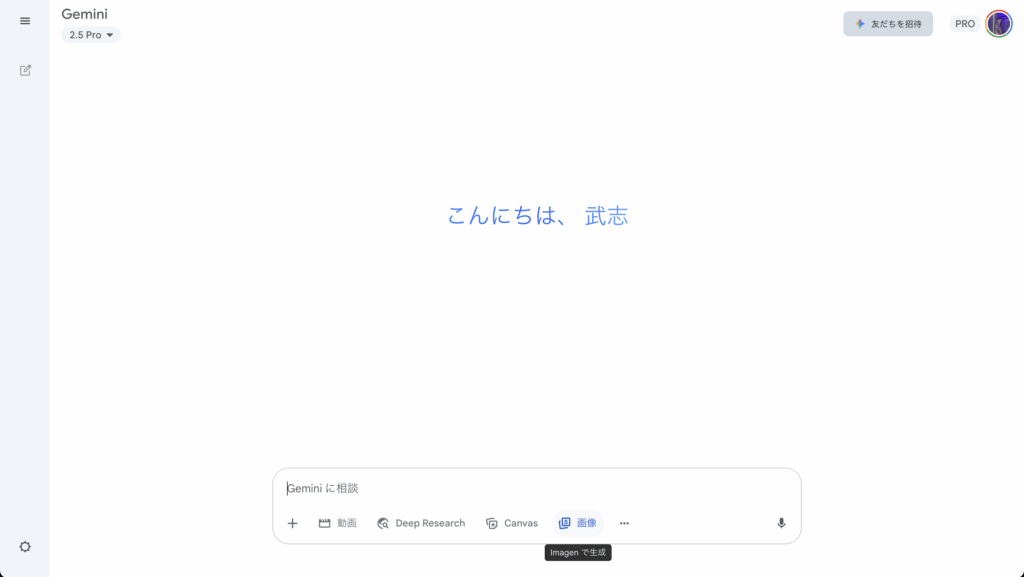
Nella schermata di chat che appare dopo l'accesso, inserite nel campo di testo un'istruzione specifica per la generazione dell'immagine, in giapponese.
Generazione dell'immagine
Cliccate sul pulsante di invio. L'IA genererà un'immagine originale in pochi secondi o al massimo qualche decina di secondi.
Salvataggio dell'immagine
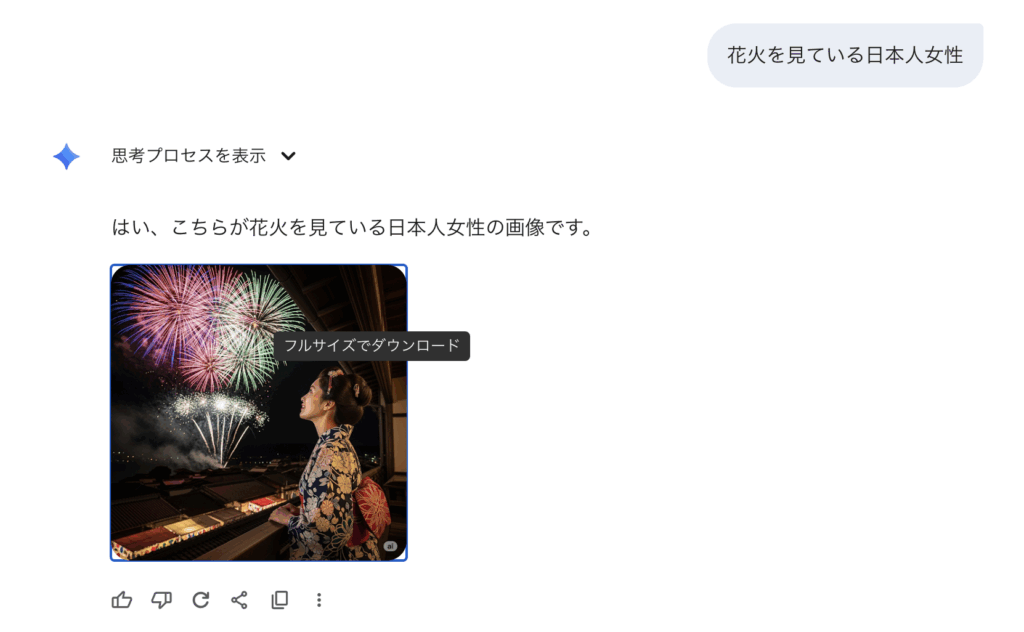
Cliccate sul pulsante «Scarica» sotto l'immagine generata per salvarla. Su smartphone è possibile salvarla anche tenendo premuta l'immagine.
Consigli per creare i prompt
Per generare immagini efficaci, è importante fornire descrizioni specifiche. Ad esempio:
Prompt
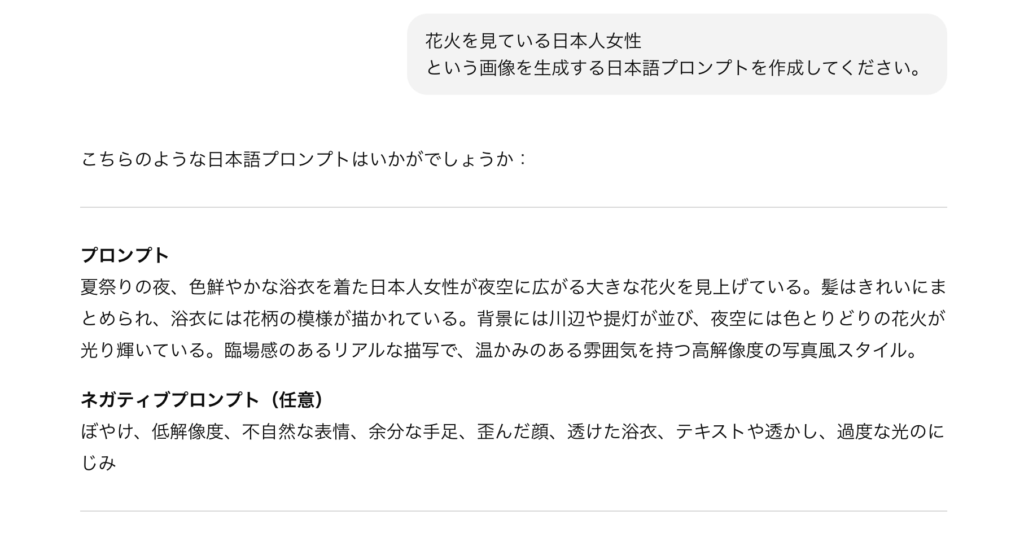
Nella notte di un festival estivo, una donna giapponese in un vivace yukata colorato guarda verso il cielo notturno dove si aprono grandi fuochi d'artificio. I capelli sono raccolti con cura e lo yukata presenta un motivo floreale. Sullo sfondo si vedono la riva di un fiume e lanterne in fila, mentre il cielo notturno brilla di fuochi d'artificio multicolori. Rappresentazione realistica e coinvolgente, in stile fotografico ad alta risoluzione con un'atmosfera calda.
Prompt negativo
sfocatura, bassa risoluzione, espressioni innaturali, arti in eccesso, volto distorto, yukata trasparente, testo o filigrane, eccessivo bagliore di luce
Il fascino sta nel fatto che, a seconda di come si costruisce il prompt, si possono ottenere immagini molto diverse, da disegni semplici a composizioni complesse.
Creare prompt con ChatGPT
Quando dovete creare un prompt lungo come quello sopra, accedete a ChatGPT e chiedete di creare il prompt come indicato di seguito.
Esempio: «Crea un prompt in giapponese per generare l'immagine di una donna giapponese che guarda i fuochi d'artificio».