![Guia completo de geração de imagens com o Gemini [Atualizado em agosto de 2025]: do iniciante ao uso profissional](/article-covers/2026-10-05/gemini-image-generation.png)
O Google Gemini (com geração de imagens pelo Imagen 4) é, em agosto de 2025, uma das IAs de geração de imagens que mais chamam a atenção. Graças à combinação do modelo de geração de texto Gemini 2.5 (Pro / Flash) com o back-end de geração de imagens Imagen 4, é possível criar imagens de alta qualidade por meio de conversas naturais.
Neste artigo, explicamos de forma abrangente — dos conceitos básicos ao funcionamento, uso, casos práticos e pontos de atenção — tudo o que iniciantes e usuários intermediários precisam para aplicar a ferramenta no trabalho desde já.
Notícia: Lançado o "Gemini 2.5 Flash Image Preview", modelo de codinome "nano banana" – uma nova evolução da IA de geração de imagens (27/08/2025)
O que é a geração de imagens do Gemini? Entendendo o básico
Visão geral do Google Gemini e o papel do Imagen 4
O Google Gemini (com geração de imagens pelo Imagen 4) é um sistema de IA multimodal desenvolvido pelo Google. O Gemini 2.5 (Pro ou Flash), responsável pela geração de texto, trabalha em conjunto com o Imagen 4, motor dedicado à geração de imagens, produzindo imagens de alta qualidade por meio de conversas naturais.
Em agosto de 2025, o Imagen 4 apresenta, em comparação com o Imagen 3, uma melhora expressiva sobretudo na qualidade da geração de texto, com um salto na representação de caracteres dentro das imagens. Suporta resolução 2K de até 2048×2048 pixels e alcança até 10 vezes mais velocidade que a versão anterior.
Diferenças e vantagens em relação aos concorrentes
A maior característica da geração de imagens do Gemini é a criação iterativa e conversacional. Enquanto o DALL-E 3 do ChatGPT e o Midjourney geram a imagem a partir de uma única instrução, no Gemini é possível ajustar a imagem gradualmente ao longo da conversa.
Como também mencionamos no artigo abaixo, o Gemini consegue gerar imagens extremamente naturais.
Comparação com os principais concorrentes:
| Serviço | Pontos fortes | Cenários de uso |
|---|---|---|
| Gemini + Imagen 4 | Ajustes conversacionais, suporte ao japonês, custo-benefício | Produção iterativa, uso empresarial |
| Midjourney | Qualidade artística | Produção de arte de alta qualidade |
| ChatGPT (4o) | Precisão no mundo anglófono | Integração com texto |
Limites e características do uso gratuito
Um dos atrativos da geração de imagens do Gemini é que até usuários gratuitos conseguem criar imagens de alta qualidade. Na versão gratuita há um limite de usos por dia, mas o valor exato não é divulgado. Considera-se que a cota é suficiente para o uso cotidiano comum e, mesmo ao atingir o limite, basta aguardar um pouco para voltar a usar.
Como gerar imagens com o Gemini
Uso básico
Faça login com sua conta Google
Acesse gemini.google.com no navegador e entre com a sua conta Google.
Digite o prompt
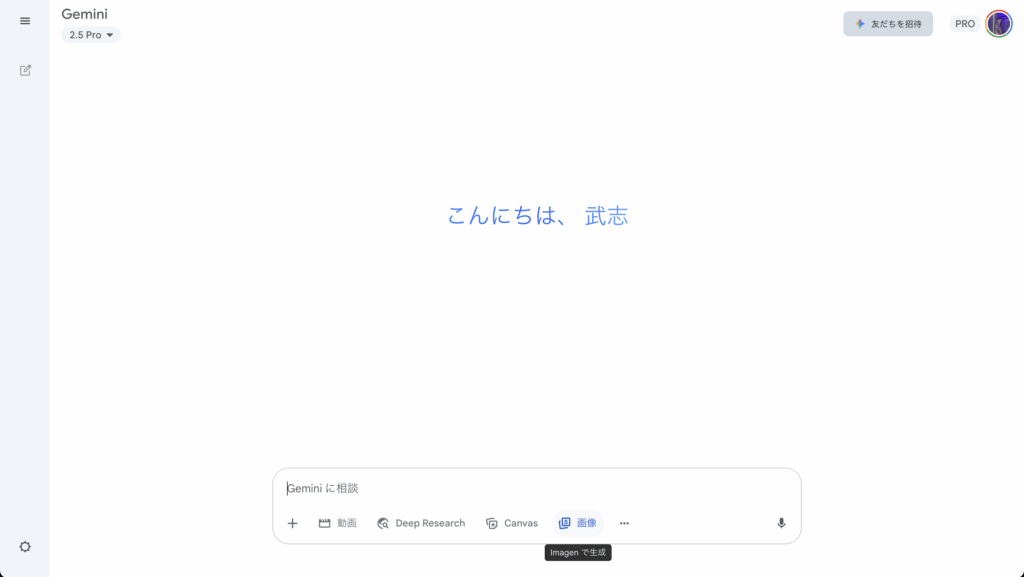
Na tela de chat exibida após o login, digite no campo de texto instruções específicas para a geração da imagem.
Geração da imagem
Clique no botão de enviar. A IA gera uma imagem original em alguns segundos a algumas dezenas de segundos.
Salvando a imagem
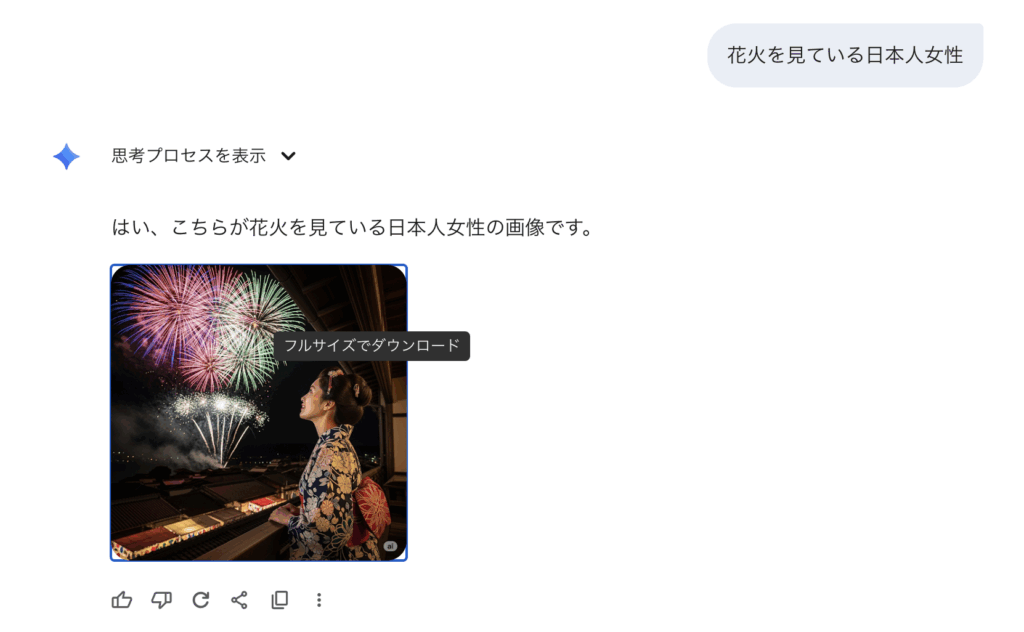
Clique no botão "Download" abaixo da imagem gerada para salvá-la. No smartphone, também é possível salvar pressionando a imagem por alguns segundos.
Dicas para criar prompts
Para gerar imagens eficazes, descrições concretas são fundamentais. Por exemplo:
Prompt
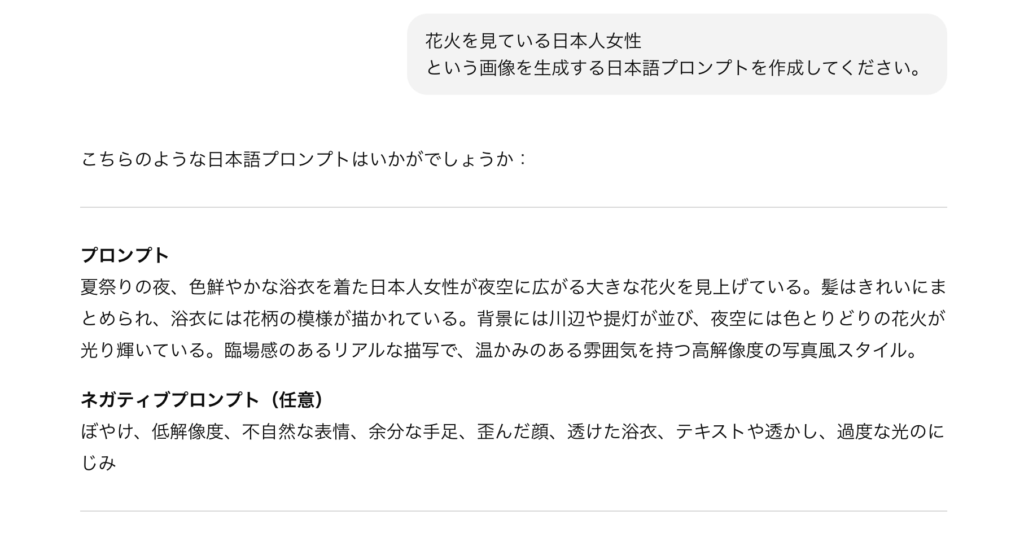
Na noite de um festival de verão, uma mulher japonesa vestindo um yukata colorido olha para os grandes fogos de artifício que se espalham pelo céu noturno. O cabelo está preso com esmero e o yukata traz estampas florais. Ao fundo, a margem de um rio e lanternas enfileiradas; no céu, fogos de artifício multicoloridos brilham. Estilo fotográfico de alta resolução, com representação realista e imersiva e atmosfera acolhedora.
Prompt negativo
Desfoque, baixa resolução, expressões não naturais, membros extras, rostos distorcidos, yukata transparente, textos ou marcas d'água, brilho excessivo
O atrativo é que, dependendo de como você elabora o prompt, é possível obter desde desenhos simples até composições complexas.
Criando prompts com o ChatGPT
Para elaborar prompts longos como o acima, acesse o ChatGPT e peça a criação do prompt da seguinte forma:
Exemplo: crie um prompt em japonês para gerar a imagem "mulher japonesa observando fogos de artifício".